Standard SDK: Getting Started With RTL8710BN
IAR開發環境搭建
在開發過程中,我們使用IAR Embedded Workbench IDE環境來進行code building / downloading / debugging。如果還沒有安裝IAR Embedded Workbench IDE,請到IAR官方網站下載試用版。
了解RTL8710BN開發板
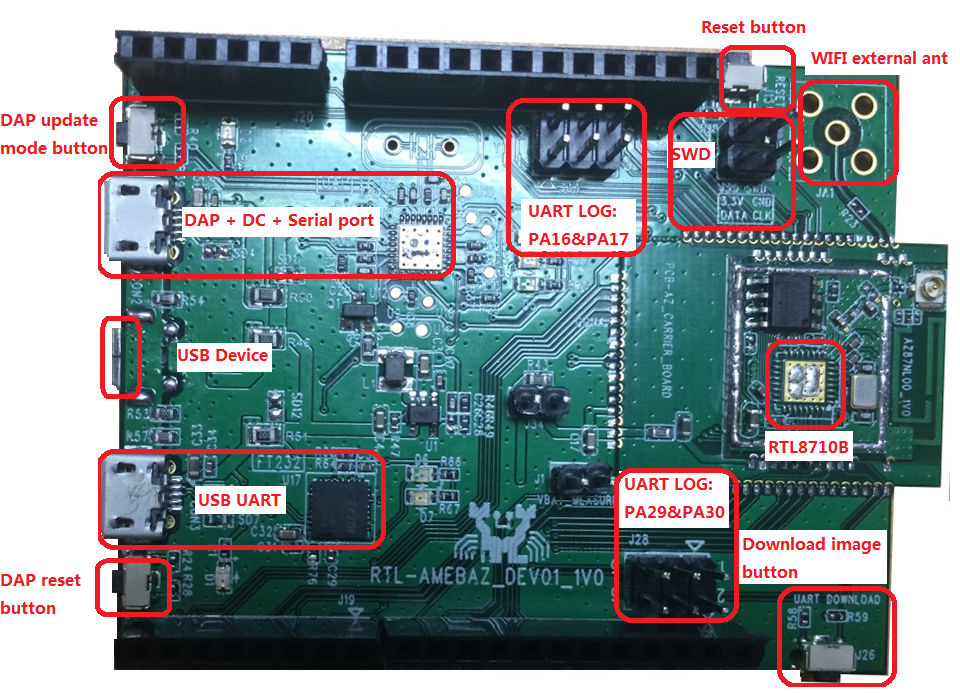
連接開發板
公版開發板集成FT232, USB UART既作為log串口提供5V供電。
Step 1:windows會在連接開發板以後自動安裝FT232的驅動
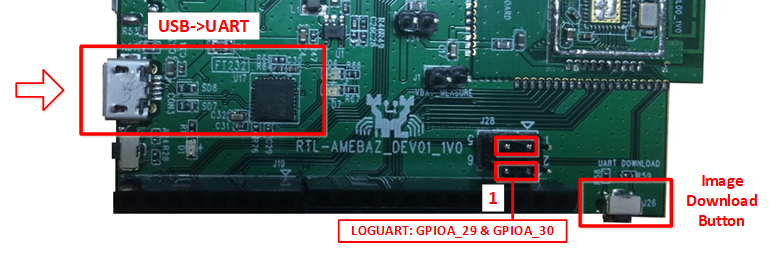
Step 2:在“1”處使用跳帽分別將兩個紅框內的引腳連接,使用一根Mini usb線將開發板的USB UART連接到電腦的USB口。
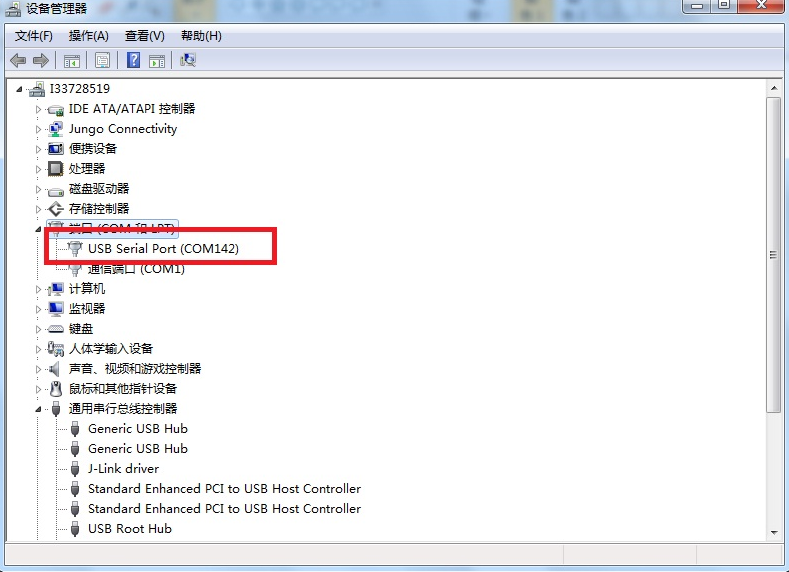
Step 3:在設備管理中可以看到“USB Serial Port(COMXX)”,使用串口調試助手打開對應串口,波特率默認為115200。
Step 4: 安裝Jlink驅動
Step 5:連接開發板的SWD接口到J-LINK上,SWD和JTAG接口的對應關係:3.3V--VCC, DATA(SWDIO)--TMS, CLK(SWCLK)--TCLK, GND--GND。
編譯固件並下載到開發板
將開發板連接至電腦後,再按照以下步驟將固件下載到開發板。
Step 1:打開IAR Embedded Workbench IDE
Step 2:點選File -> Open -> Workspace
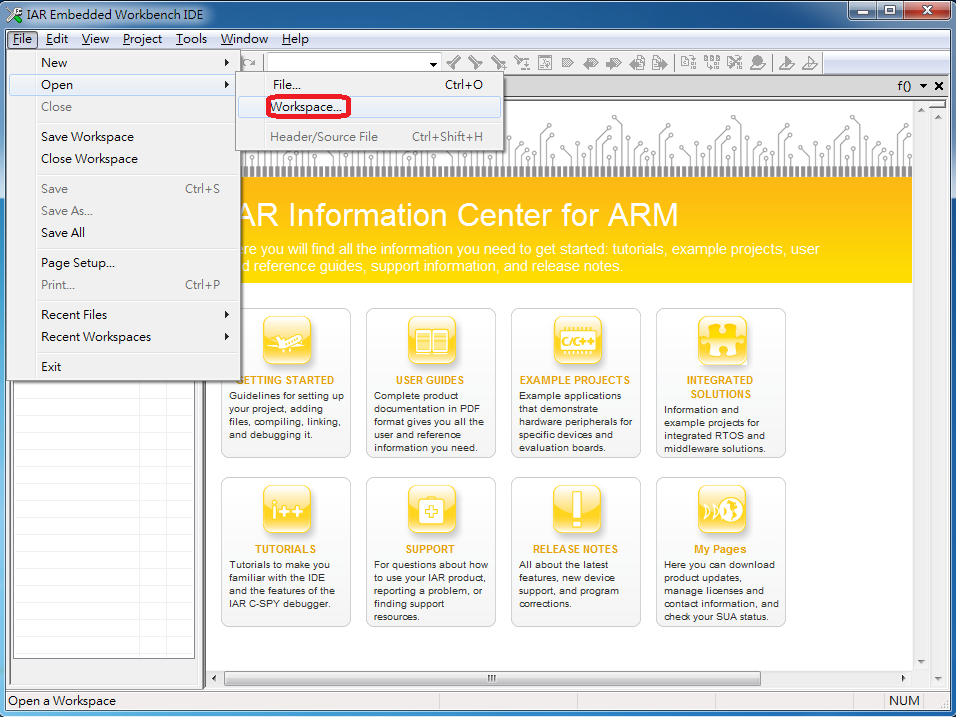
Step 3:到Project路徑projectproject_name_xxxxEWARM-RELEASE下點選Project.eww,打開Project
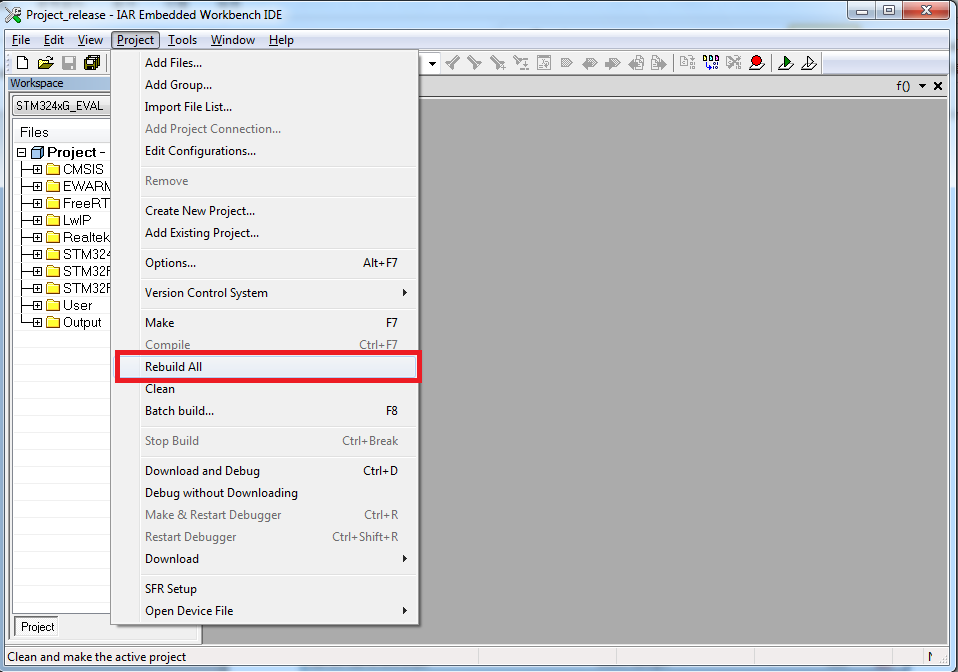
Step 4:點選Project -> Rebuild All來Build Project
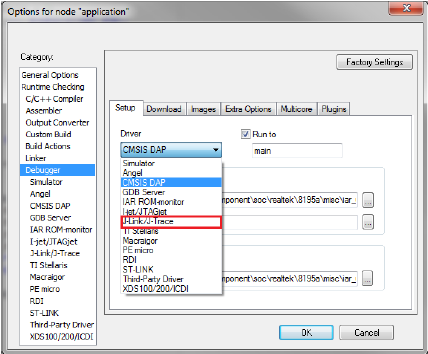
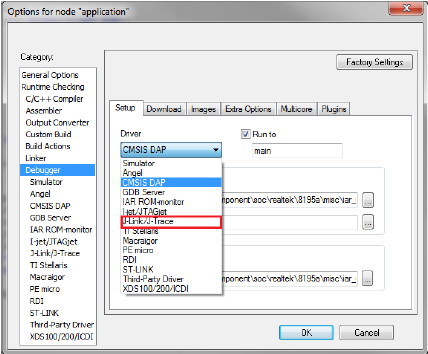
Step5: 確認在IAR IDE的Project -> Option -> Debugger -> Setup -> Driver更改IAR Project的設定為 J-Link/J-Trace
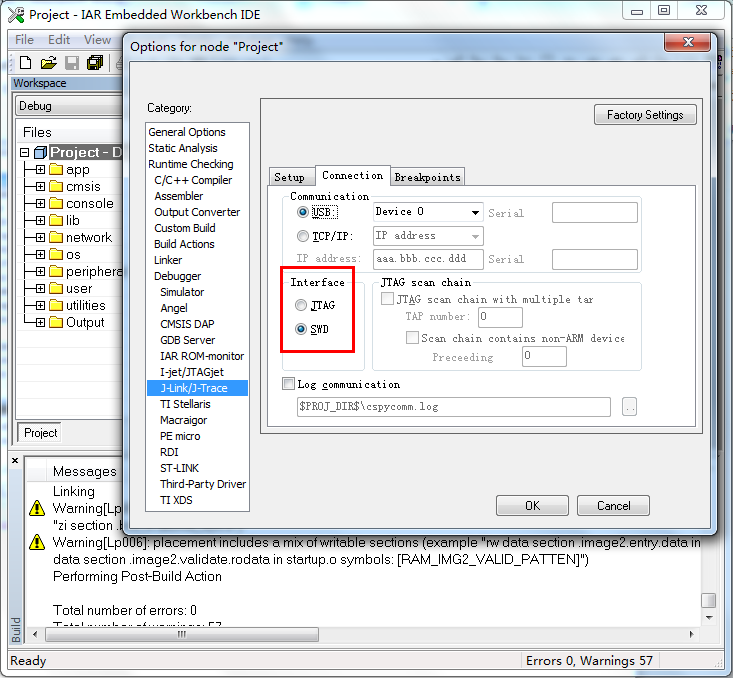
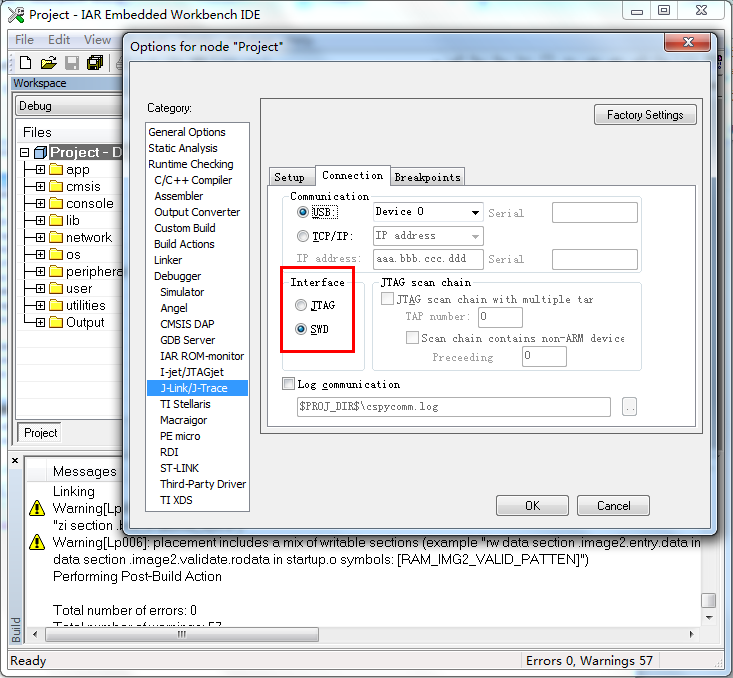
Step 6:確認在IAR IDE的Project -> Option -> J-Link/J-Trace -> Connection的Interface為SWD。
Step 7:Project Build成功後,請到Project -> Download -> Download active application將固件下載到開發板。
Step 8:Download完成後,按下開發板的reset鍵。
調試
以下分別介紹如何設定J-LINK/SWD的Debug環境,以及如何理用IAR IDE來進行Debug。
1) J-LINK/SWD
Step 1:按照上面連接開發板的要求連接
Step 2:連接開發板的SWD接口到J-LINK上,SWD和JTAG接口的對應關係:3.3V--VCC, DATA(SWDIO)--TMS, CLK(SWCLK)--TCLK, GND--GND。
Step 3:確認在IAR IDE的Project -> Option -> Debugger -> Setup -> Driver更改IAR Project的設定為 J-Link/J-Trace,並點擊OK確認。
Step 4:確認在IAR IDE的Project -> Option -> J-Link/J-Trace -> Connection更改Interface為SWD。
2) 進入調試
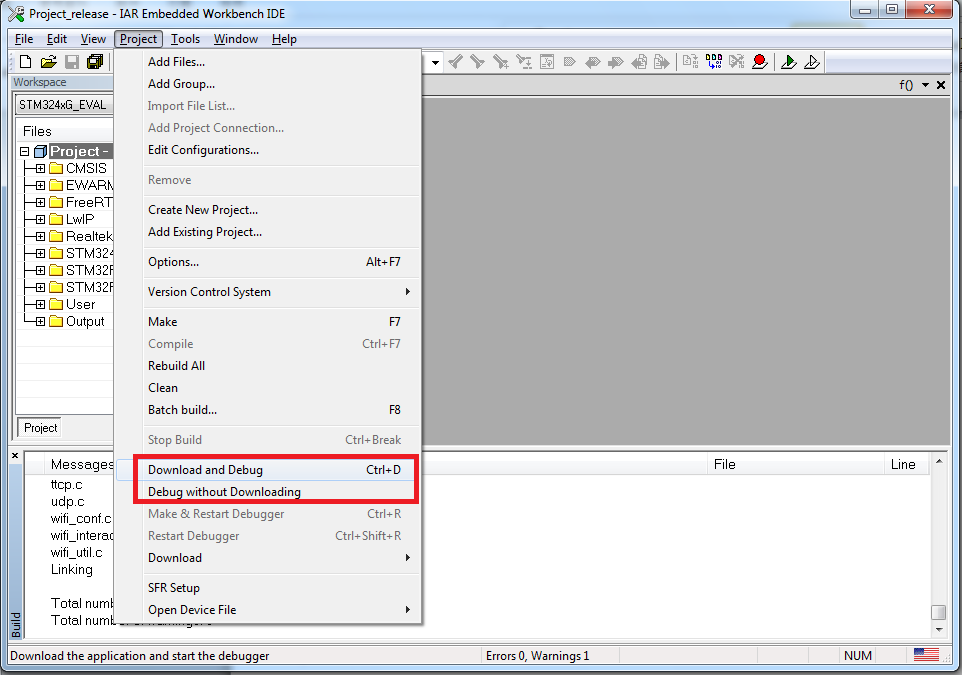
Debug環境建立好後,點擊Project -> Download and Debug / Debug without Downloading。